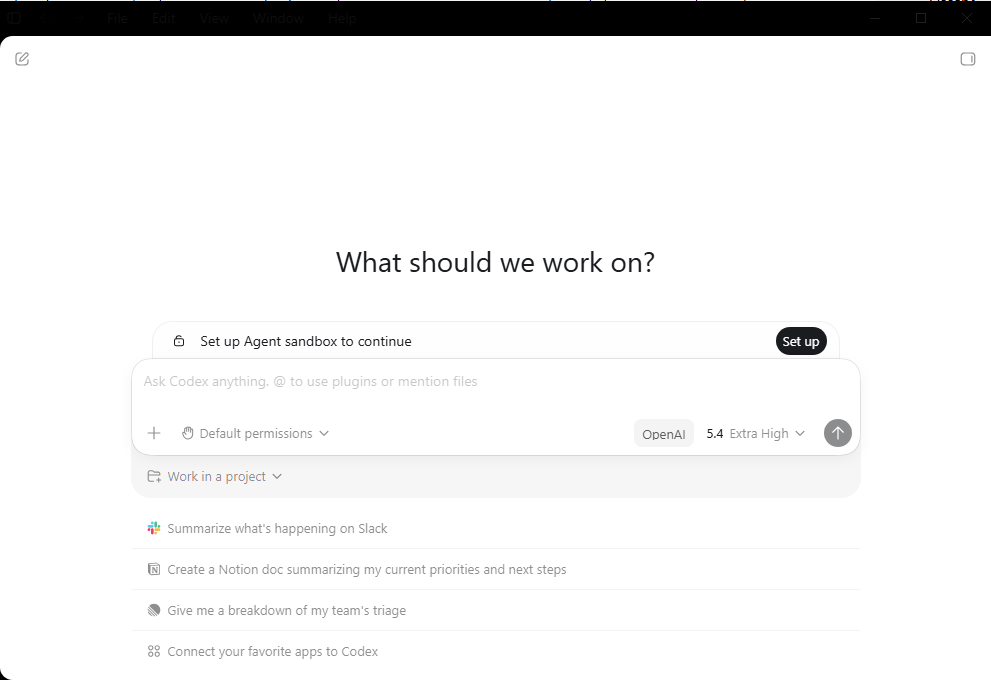
Codex 可以把它当成一个“会看代码、会改代码、会跑命令、会协作”的开发助手。它主要能做这些事:
1. 看懂项目结构,快速解释代码逻辑。
2. 按你的要求直接修改代码、补功能、重构。
3. 排查 bug,定位报错原因,给出修复方案。
4. 运行终端命令、测试、构建,帮你验证结果。
5. 写脚本、SQL、接口调用示例、自动化流程。
6. 做代码评审,指出风险、回归点和测试缺口。
7. 帮你整理技术方案、文档、提交说明。
8. 还能结合本地文件和工作区持续协作,而不只是一次性回答问题。
简单说:它不只是“聊天答题”,更像一个能一起动手干活的编程搭子。
Windows 下载方式
Windows 用户可以通过微软官方链接下载安装:
Codex Desktop App Windows 微软官方下载地址:https://https://apps.microsoft.com/detail/9plm9xgg6vks?hl=zh-cn&gl=US
打开后点击下载,按照微软官方工具提示完成安装即可。安装完成后,软件通常会自动启动。
打开微软官方页面。
点击下载或安装。
按照系统提示完成安装。
安装结束后直接打开 Codex Desktop App。
macOS 下载方式
macOS 用户最方便,直接打开下面的链接下载安装包:https://persistent.oaistatic.com/codex-app-prod/Codex.dmg
下载完成后,双击打开 Codex.dmg,然后把应用拖入 Applications 目录即可。
打开下载链接。
等待 Codex.dmg 下载完成。
双击挂载镜像。
把 Codex 拖到应用程序文件夹。
首次打开时按系统提示允许运行。
安装配置:
安装后界面如下:
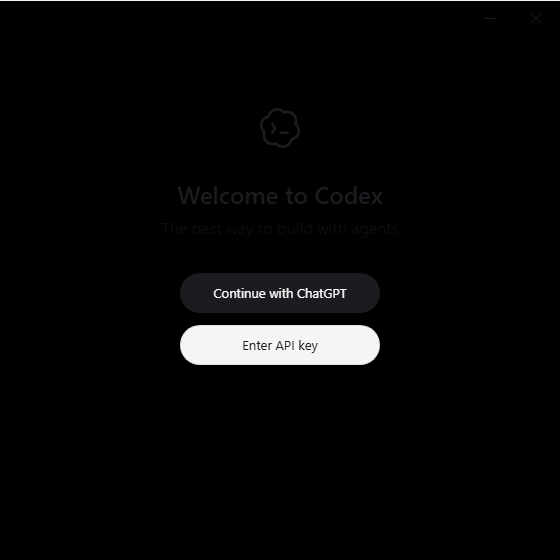
如果买了账号直接登录账号即可。
如果有apikey权限也直接填写apikey即可。
但我没有这俩,只能使用中转站。配置,以下是中转站配置。
中转站配置:
先创建一个密钥,一般中转站会出一个教程告诉你怎么使用密钥和url进行配置。
比如我这个就让在windows 下直接创建配置文件:
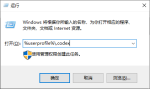
按 Win+R,输入 %userprofile%.codex 打开配置目录。如目录不存在,请先手动创建。
在这个文件夹下创建或者修改文件:
%userprofile%.codex/config.toml
%userprofile%.codex/auth.json
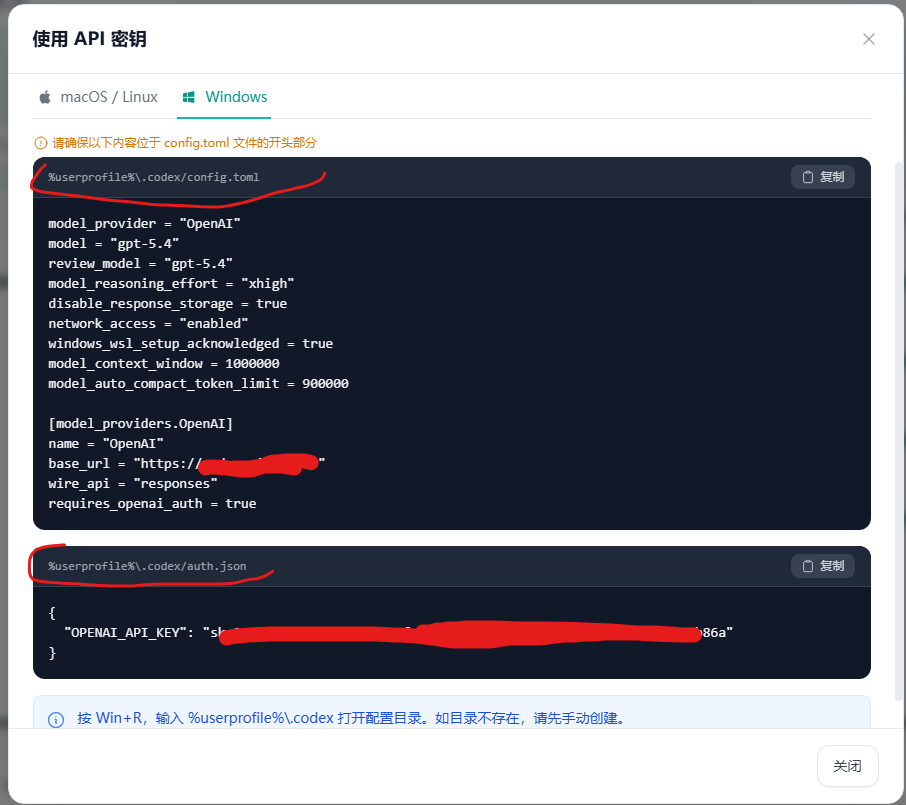
按照教程配置完成后就可以重新打开codex。正常进行codex 使用了。